Windows telepítő pendrive létrehozása Rufus alkalmazással
- Sok laptopban vagy PC-ben már nincs beépített optikai meghajtó, így a legegyszerűbb telepítő eszköz a pendrive a rangsorban. Ebben a cikkben bemutatjuk, hogyan lehet windows telepítő pendrive-ot készíteni.
- Windows 11 telepítése során alapértelmezetten megköveteli az online fiók létrehozását. Rufus segítségével kikapcsolhatjuk ezt a funkciót és offline, helyi fiókot is létrehozhatunk egyszerűen.
- TPM (Trusted Platform Module) problémák esetén is segítségünkre lehet a Rufus egy opciója. Windows 11 alapértelmezetten megköveteli a TPM2.0 használatát. Ezt támogatnia kell az alaplapodnak is. Viszont ha már kissé régi az alaplapod előfordulhat, hogy nem tudod telepíteni a Windows 11-et emiatt. Bár a TPM ajánlott, ha nincs más mód, akkor ki kell kapcsolni - Rufus ebben is segít.
Windows 11 beszerzése
- Egyszerűen csak töltsd le a Windows 11-et. Cikkünk írásakor ezen a linken elérhető: https://www.microsoft.com/en-us/software-download/windows11
- Download Windows 11 Disk Image (ISO) for x64 devices
Rufus telepítése
- Töltsd le innen a Portable verziót (amely nem igényel telepítő alkalmazás futtatását): https://rufus.ie/hu/#download
- Például: rufus-4.14p.exe ahol a p karakter jelöli azt, hogy ez portable verzió
Megfelelő pendrive beszerzése
- Ajánlott egy nem titkosított, nem jelszóval védett, egyszerű, legalább 8GB, minimum USB3.0 pendrive használata
- Rufus formázni fogja a PenDrive-odat, amely adatvesztéssel jár. Mentsd le adataidat mielőtt hozzálátsz a telepítő elkészítéséhez
- Nálunk itt találsz megbízható pendrivot: https://hardverzona.hu/products?q=pendrive
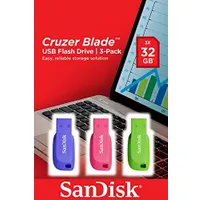
Sandisk SDCZ50C-032G-B46T Cruzer Blade 32GB USB 2.0 USB-A kupak nélküli 3-pack
22 090 Ft

Kingston DTSE9G3-64GB DataTraveler SE9 G3 USB-A 3.2 Gen 1 olvasás 220 MBps írás 100 MBps arany fém
9490 Ft
Telepítő létrehozása Rufus segítségével
- Dugd be a pendriveot a számítógépbe (mentsd le az adataid róla)
- Indítsd el a Rufust
- Körültekintően válaszd ki a legördülő menüből a cél pendrive-ot. Figyelj nagyon, mert az összes mobil eszközödet listázza. A megfelelőt válaszd ki!
- Tallózd ki a letöltött Windows telepítőt: KIVÁLASZTÁS
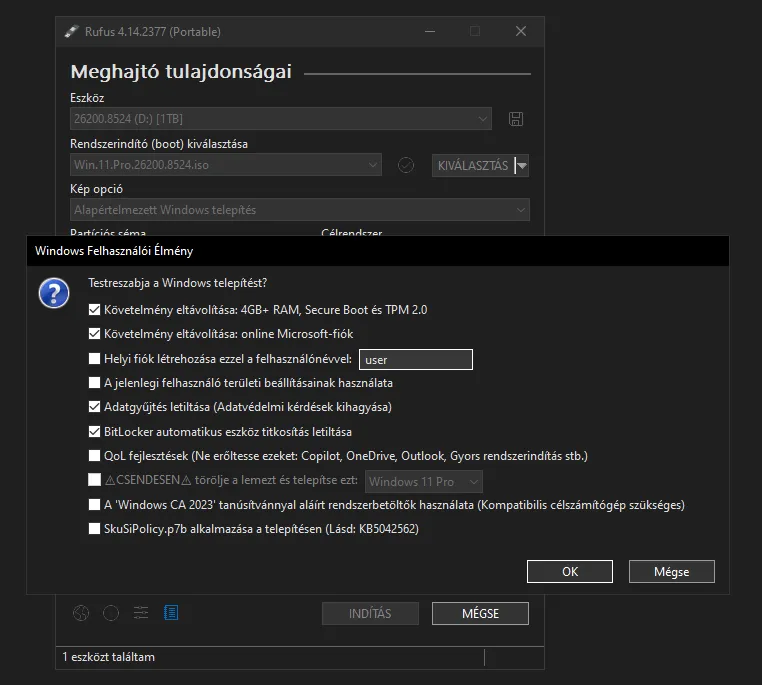
- Kattints az INDÍTÁS gombra, amely feldob egy új ablakot
- Itt kiválaszthatod a következőket:
- Követelmény eltávolítása: 4GB+ RAM, Secure Boot és TPM 2.0 -> TPM gondok esetén válaszd ki
- Követelmény eltávolítása: online Microsoft-fiók -> Ha csak helyi offline fiókot szeretnél a telepítés alatt. Telepítés után továbbra bejelentkezhetsz online fiókoddal.
- BitLocker automatikus eszköz titkosítás letiltása -> Ezt akkor használd, ha nem szeretnéd az adattárolódat titkosítani amelyre a windows majd települni fog
- Várd meg amíg a fájlokat átmásolja a pendrivera
- Biztonságosan távolítsd el a pendrive-ot a számítógépből. Óra melletti ikon, jobbclick, kiadás.

Windows telepítése az adott számítógépen
- Ha teheted használd az UEFI boot módot, Secure Boottal. Mindezt a BIOS/UEFI beállításaidban tudod konfigurálni
- Indításkor a legtöbb alaplap az F12 billentyűt megnyomva feldobja a boot menüt.
- Itt már látszódni kell a pendriveodnak, ha nem látszódik, próbáld meg egy másik portba helyezni, illetve lehet, hogy a BIOS/UEFI-ben engedélyezni kell az USB meghajtókról való bootolást.
- Válaszd ki a pendriveod, ha lehet az UEFI módot válaszd ki
- Ha minden rendnben van elindul a telepítő.
Ha kérdésed van
- Keress minket bátran emailben


